2026-10-10 23:30:45 作者:网络
分类:基础教育
你每天按无数次计算机开机键。
从学生党赶作业到上班族开文档,按下去等个十几秒,进了桌面就开始干活。
绝大多数人从来没好奇过,黑屏那十几秒里,到底跑了多少步骤。
说实话,以前中小学上计算机课,老师也就说“第一步按电源键,第二步等进入系统”,没人给你掰碎了讲。现在不一样了,新的信息科技课标要求培养计算思维,这种底层运行逻辑早就走进了日常课堂。
按完电源键的第一秒,发生了什么?
按下开机键的瞬间,第一个动作不是启动系统,是通电。
电源接到开机信号,开始给主板、CPU、内存这些核心硬件供电。电压稳定之后,CPU才会开始工作。
刚启动的CPU,没有指令,也找不到系统在哪里,所以它第一个会去找主板上的BIOS/UEFI固件,把固件里的指令加载进来。
BIOS干的第一件事,就是上电自检(POST)——把所有核心硬件挨个检查一遍,看看有没有故障,能不能正常工作。
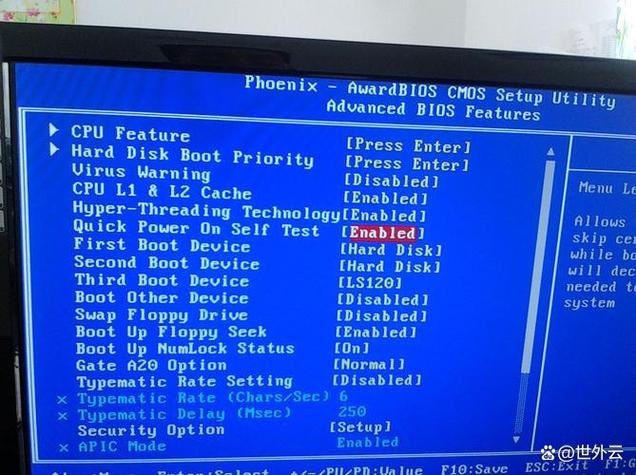 计算机开机上电后BIOS自检流程示意图
问:为什么有时候刚按开机,屏幕还没亮就掉电,几秒后又自己重启?
答:这就是自检环节的正常保护机制。主板会先检测电源输出的电压和功率能不能带动所有硬件,如果不达标,就会直接切断供电重启,尝试第二次匹配。要是每次开机都这么反复重启,那大概率是电源虚标或者老化了,该换就换,别烧坏其他硬件。
自检没问题,BIOS就开始找启动盘了。它会按照你设置的启动顺序,挨个扫描硬盘、U盘、光驱这些设备,找能用来启动系统的引导分区。
计算机开机上电后BIOS自检流程示意图
问:为什么有时候刚按开机,屏幕还没亮就掉电,几秒后又自己重启?
答:这就是自检环节的正常保护机制。主板会先检测电源输出的电压和功率能不能带动所有硬件,如果不达标,就会直接切断供电重启,尝试第二次匹配。要是每次开机都这么反复重启,那大概率是电源虚标或者老化了,该换就换,别烧坏其他硬件。
自检没问题,BIOS就开始找启动盘了。它会按照你设置的启动顺序,挨个扫描硬盘、U盘、光驱这些设备,找能用来启动系统的引导分区。
找到启动盘之后,怎么加载出系统?
找到引导分区之后,BIOS会把引导分区里的主引导记录读到内存里,然后把启动控制权交出去。
如果是GPT分区的新硬盘,这个步骤会变成UEFI直接读取ESP分区里的引导程序,流程更短,开机速度也更快——这就是为啥现在新电脑的开机速度比十年前快那么多。
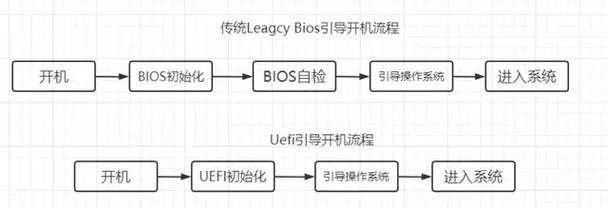 计算机开机BIOS跳转操作系统引导流程图
引导程序拿到控制权之后,接下来就会把操作系统的核心文件读进内存,然后把控制权交给操作系统内核。系统内核启动之后,会初始化驱动、初始化你的电脑环境,然后加载登录服务,直到出现登录界面。
问:为什么我的电脑经常卡在主板品牌logo那里动不了?
答:90%的概率是BIOS没找到合格的启动盘。最常见的三种情况:一是你插了U盘没拔,BIOS把U盘当成第一启动盘了,拔了重启就能好;二是你的硬盘接触不良或者坏了,BIOS扫不到启动盘;三是引导分区坏了,需要修复引导。别一卡住就送修,先拔了所有外接U盘试试,能省好几百块维修费。
计算机开机BIOS跳转操作系统引导流程图
引导程序拿到控制权之后,接下来就会把操作系统的核心文件读进内存,然后把控制权交给操作系统内核。系统内核启动之后,会初始化驱动、初始化你的电脑环境,然后加载登录服务,直到出现登录界面。
问:为什么我的电脑经常卡在主板品牌logo那里动不了?
答:90%的概率是BIOS没找到合格的启动盘。最常见的三种情况:一是你插了U盘没拔,BIOS把U盘当成第一启动盘了,拔了重启就能好;二是你的硬盘接触不良或者坏了,BIOS扫不到启动盘;三是引导分区坏了,需要修复引导。别一卡住就送修,先拔了所有外接U盘试试,能省好几百块维修费。
进了桌面,计算机开机流程就结束了?
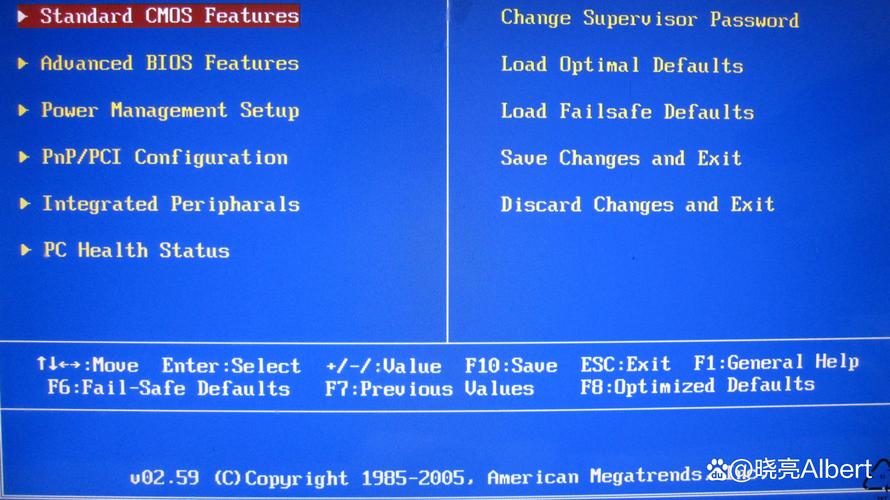 进了桌面,计算机开机流程就结束了?
很多人以为,看到桌面壁纸就是开机完成了。其实不是。
系统进了桌面之后,还会在后台陆续加载各种自启软件、后台服务、驱动更新,这个过程往往还要持续半分钟到一分钟,这段时间你点图标为啥会卡?就是因为很多程序还没加载完。
不过话说回来,就算你不知道这些流程,电脑该用还是能用,对吧?
但现在基础教育改革方向就是教孩子解决实际问题,不是死记硬背操作步骤。我见过好多初中生,学了计算机开机的完整流程之后,自己就能排查家里电脑的常见小问题,不用动不动找大人找维修,这就是计算思维的作用啊。
💡 给大家几个实用的小提示:
✅ 如果开机速度很慢,先去任务管理器里关掉没用的自启软件,比你换硬件提升还大
❗ 别乱改BIOS里的启动设置,看不懂的选项别乱调,搞不好就开不了机
✅ 旧电脑升级成固态硬盘之后,开机速度会飞起来,核心原因就是固态读引导文件和系统内核的速度比机械硬盘快十几倍
你看,一个简简单单的计算机开机,藏了这么多设计,也藏了这么多能帮你解决问题的知识。
下次你按开机键的时候,不妨多等两秒,想想那黑幕后的上百个步骤,其实还挺有意思的。
进了桌面,计算机开机流程就结束了?
很多人以为,看到桌面壁纸就是开机完成了。其实不是。
系统进了桌面之后,还会在后台陆续加载各种自启软件、后台服务、驱动更新,这个过程往往还要持续半分钟到一分钟,这段时间你点图标为啥会卡?就是因为很多程序还没加载完。
不过话说回来,就算你不知道这些流程,电脑该用还是能用,对吧?
但现在基础教育改革方向就是教孩子解决实际问题,不是死记硬背操作步骤。我见过好多初中生,学了计算机开机的完整流程之后,自己就能排查家里电脑的常见小问题,不用动不动找大人找维修,这就是计算思维的作用啊。
💡 给大家几个实用的小提示:
✅ 如果开机速度很慢,先去任务管理器里关掉没用的自启软件,比你换硬件提升还大
❗ 别乱改BIOS里的启动设置,看不懂的选项别乱调,搞不好就开不了机
✅ 旧电脑升级成固态硬盘之后,开机速度会飞起来,核心原因就是固态读引导文件和系统内核的速度比机械硬盘快十几倍
你看,一个简简单单的计算机开机,藏了这么多设计,也藏了这么多能帮你解决问题的知识。
下次你按开机键的时候,不妨多等两秒,想想那黑幕后的上百个步骤,其实还挺有意思的。
免责声明:市场有风险,选择需谨慎!此文仅供参考,不作买卖依据。如有侵权请联系删除。
文章名称:拆解计算机开机:你不知道的从按电源到进桌面的完整旅程
文章链接:https://rdbsxx.cn/news/76292.html